Liên hệ
MENUĐóng
The First Penguin
Company
Company
Liên hệ
MENUĐóng


29/08/2026
Chuyển đổi số nông nghiệp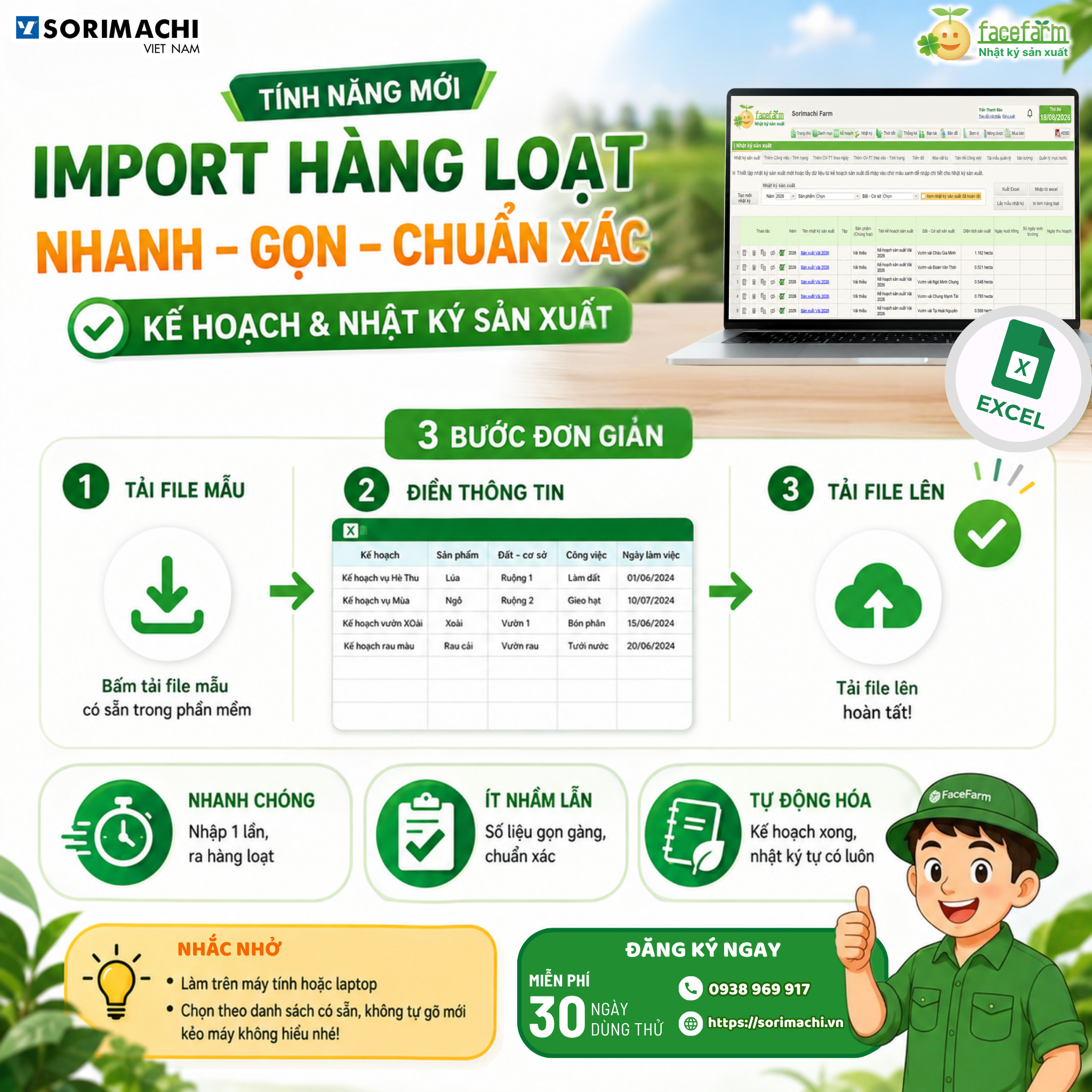
Đầu mỗi vụ sản xuất, cán bộ kỹ thuật và kế toán hợp tác xã (HTX) thường phải khai báo hàng chục kế hoạch cho nhiều vùng trồng, nhiều loại cây – con khác nhau. Đến cuối vụ lại là hàng trăm dòng nhật ký công việc: làm đất, gieo trồng, bón phân, phun thuốc, thu hoạch…
Nếu nhập tay từng dòng lên phần mềm, công việc này có thể ngốn cả buổi, thậm chí cả ngày, và rất dễ nhầm lẫn số liệu. Đây cũng chính là một trong những lý do khiến nhiều HTX e ngại khi bắt đầu số hóa quản lý sản xuất.
Hiểu được điều đó, FaceFarm – phần mềm nhật ký sản xuất trong hệ sinh thái chuyển đổi số nông nghiệp của Sorimachi Việt Nam – cho phép nhập hàng loạt kế hoạch và nhật ký kèm chi tiết công việc chỉ bằng một file Excel. Bài viết dưới đây sẽ hướng dẫn bạn thực hiện đầy đủ từng bước.
Thay vì mở từng màn hình để nhập tay, tính năng nhập từ Excel mang lại nhiều lợi ích rõ rệt cho HTX:
Để dữ liệu được hệ thống nhận diện và lưu thành công, hãy nắm chắc vài nguyên tắc sau:
Tại màn hình Kế hoạch, chọn Nhập từ excel, sau đó bấm Xuất file mẫu. Hệ thống sẽ tải về một file nén (.zip) chứa file Excel. Hãy giải nén và mở file, chọn Enable Editing để cho phép chỉnh sửa.
Nếu Excel hiện cảnh báo “SECURITY RISK: Microsoft has blocked macros from running…” (cơ chế bảo vệ của Windows với file tải từ Internet), hãy xử lý nhanh như sau:
Với kế hoạch đã có, chỉ cần chọn tên kế hoạch (có mã số) trong danh sách, hệ thống sẽ tự điền các thông tin sẵn có vào các cột.
Với kế hoạch tạo mới, hãy sao chép định dạng dòng phía trên rồi lần lượt điền:
Bạn cũng có thể thêm chi tiết công việc cho kế hoạch (không bắt buộc). Nếu thêm, mỗi dòng công việc hỗ trợ: ngày làm việc – tên công việc – vật tư – lượng sử dụng – đơn vị tính – sản lượng dự báo. Trong đó ngày làm việc và công việc là bắt buộc. Muốn thêm nhiều dòng, chọn dòng cuối, chuột phải và chọn Insert.
Quay lại màn hình Kế hoạch → Nhập từ excel → Nhập file excel → xác nhận Đồng ý → chọn file vừa nhập và bấm Open.
Dữ liệu sẽ hiển thị trên lưới để bạn kiểm tra và chỉnh sửa trực tiếp nếu cần. Sau khi rà soát, tích chọn các kế hoạch cần đẩy lên và bấm Lưu dữ liệu.
Đặc biệt, nếu tích ô “Cho phép tạo nhật ký”, FaceFarm sẽ đồng thời tạo một nhật ký tương ứng với thông tin từ kế hoạch.
Cách làm với nhật ký tương tự như kế hoạch: xuất file mẫu → nhập dữ liệu → tải lên. Điểm khác biệt là nhật ký ghi nhận số liệu thực tế đã thực hiện: với nhật ký đã hoàn tất, bạn nhập sản lượng thực tế đã thu; nhật ký chưa hoàn tất thì nhập 0.
Một lưu ý quan trọng: những nhật ký được sinh ra từ file Excel kế hoạch cần thêm một thao tác xác nhận để lấy công việc. Bạn vào màn hình Nhật ký, chọn nhật ký tương ứng, bấm Nhập từ bảng chi tiết kế hoạch rồi xác nhận Nhập. Khi đó danh sách công việc của kế hoạch mới được đưa vào nhật ký để thực hiện.
Tôi có thể vừa tạo mới, vừa cập nhật trong cùng một file không? Có. Tên có mã số phía trước sẽ được cập nhật, tên không có mã số sẽ được tạo mới.
Có bắt buộc phải nhập chi tiết công việc không? Không. Bạn có thể chỉ nhập kế hoạch/nhật ký, phần công việc là tùy chọn.
Dùng được trên điện thoại không? Không. Tính năng chỉ khả dụng trên máy tính bàn và laptop.
Nhập kế hoạch và nhật ký bằng Excel là một trong nhiều tính năng giúp HTX quản lý sản xuất nhanh, gọn và chính xác hơn trên FaceFarm. Kế thừa hơn 70 năm kinh nghiệm công nghệ của Sorimachi Group (Nhật Bản), Sorimachi Việt Nam đồng hành cùng các HTX trên hành trình chuyển đổi số nông nghiệp.
👉 Cần tư vấn hoặc hỗ trợ triển khai FaceFarm cho HTX của bạn? BẤM VÀO ĐÂY để tìm hiểu thêm hoặc Liên hệ ngay với Sorimachi Việt Nam.